

Afin de souscrire à l'option eSIM Watch pour votre Google Pixel Watch, suivez ces étapes :
Étape 1
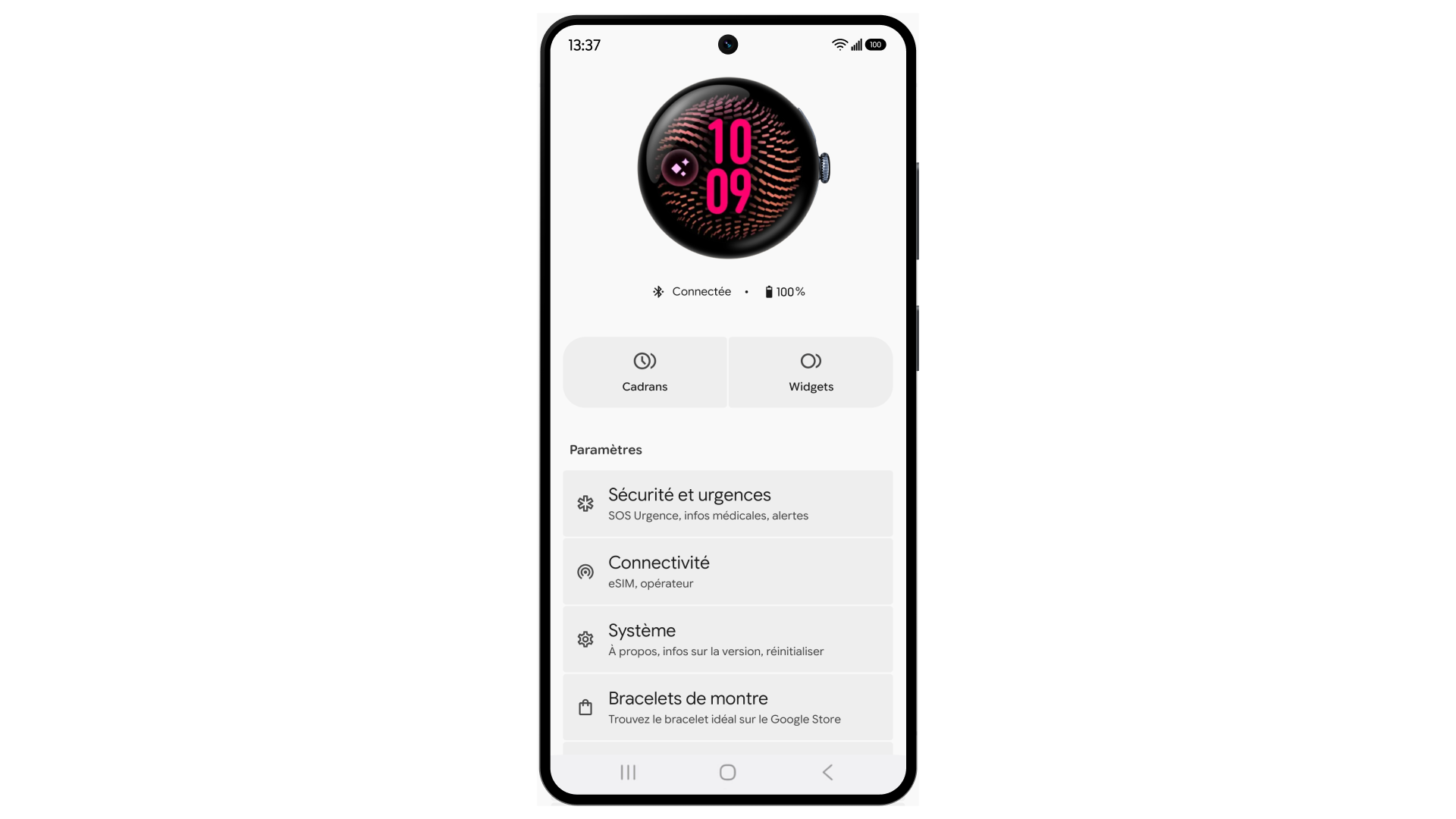
Accédez à votre app Google Pixel Watch sur votre Smartphone Android et rendez-vous dans Connectivité.
Étape 2
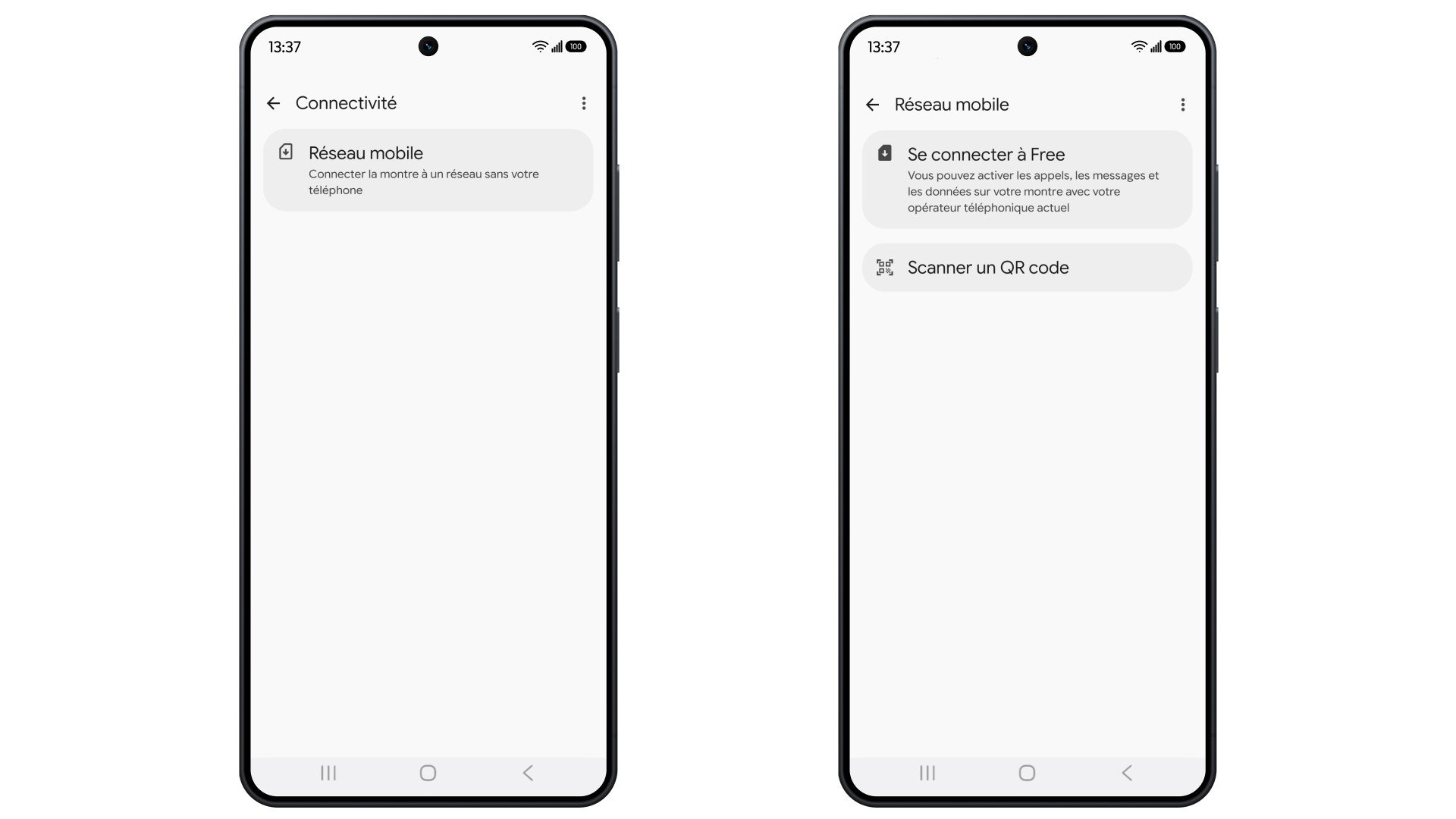
Cliquez sur Réseau mobile, puis Se connecter à Free.
Étape 3
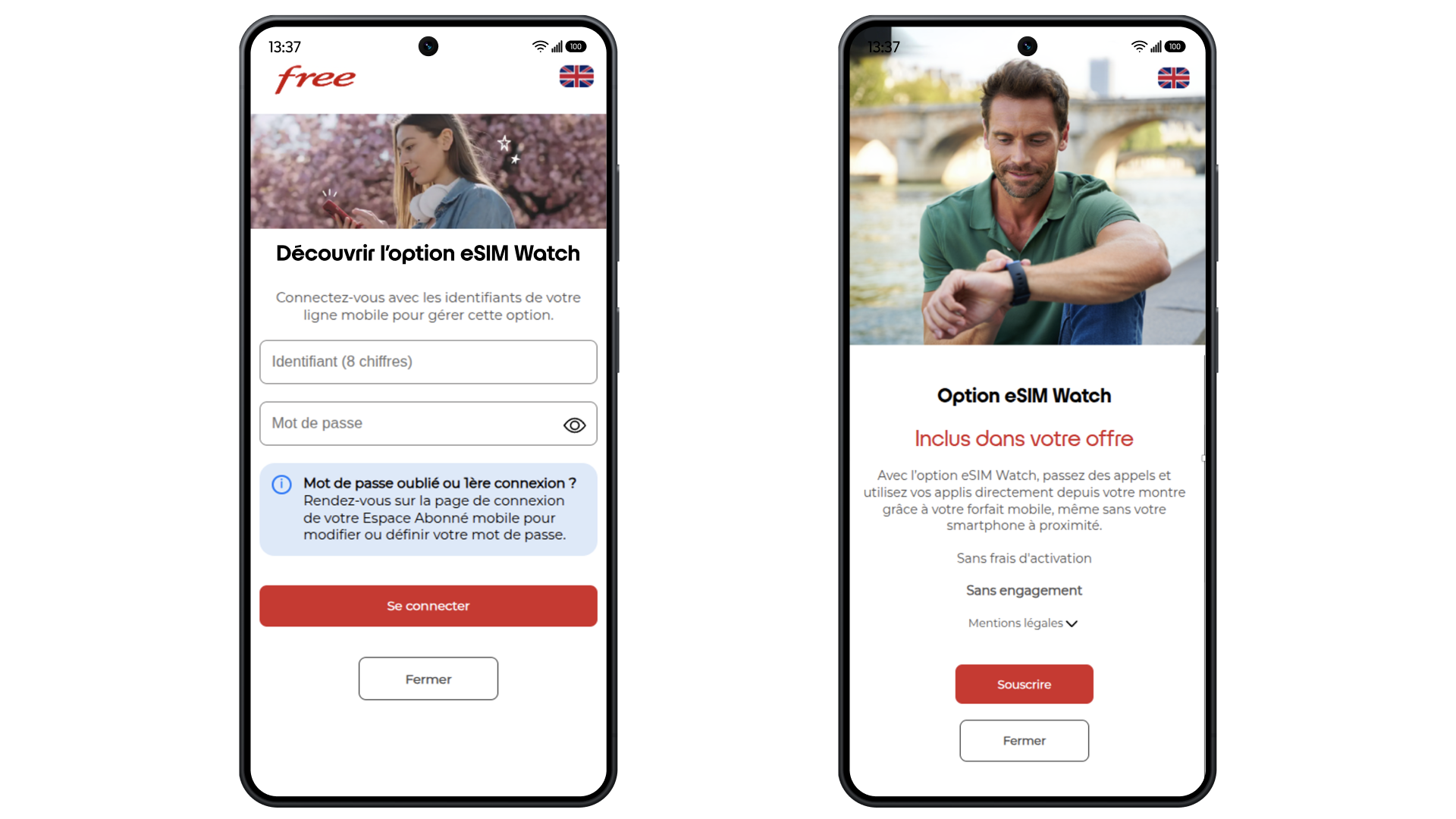
Une fois redirigé vers votre Espace Abonné Mobile, connectez-vous et cliquez sur Souscrire.
Étape 4
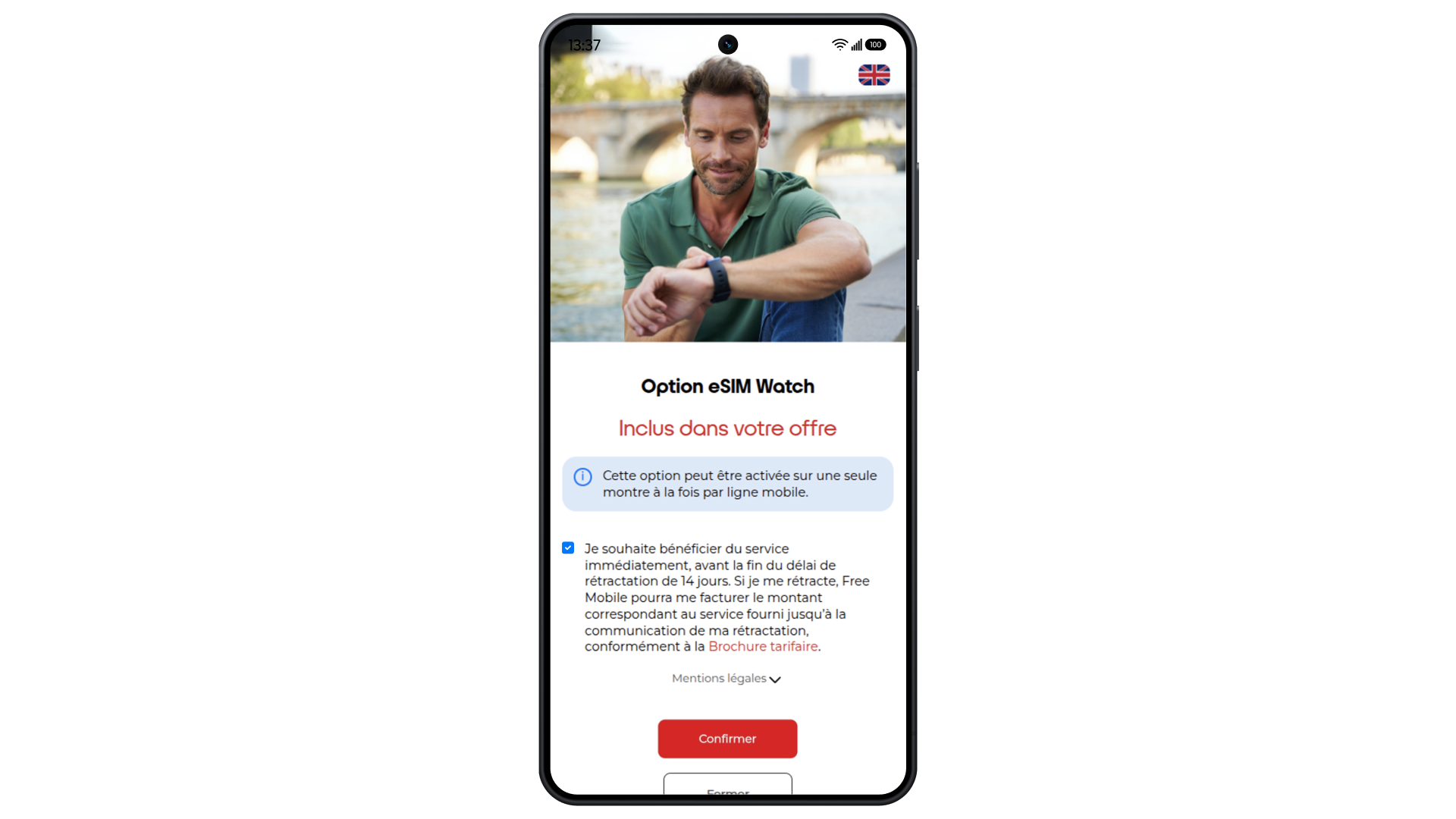
Prenez connaissance des mentions légales, cochez la case et cliquez sur Confirmer.
Étape 5
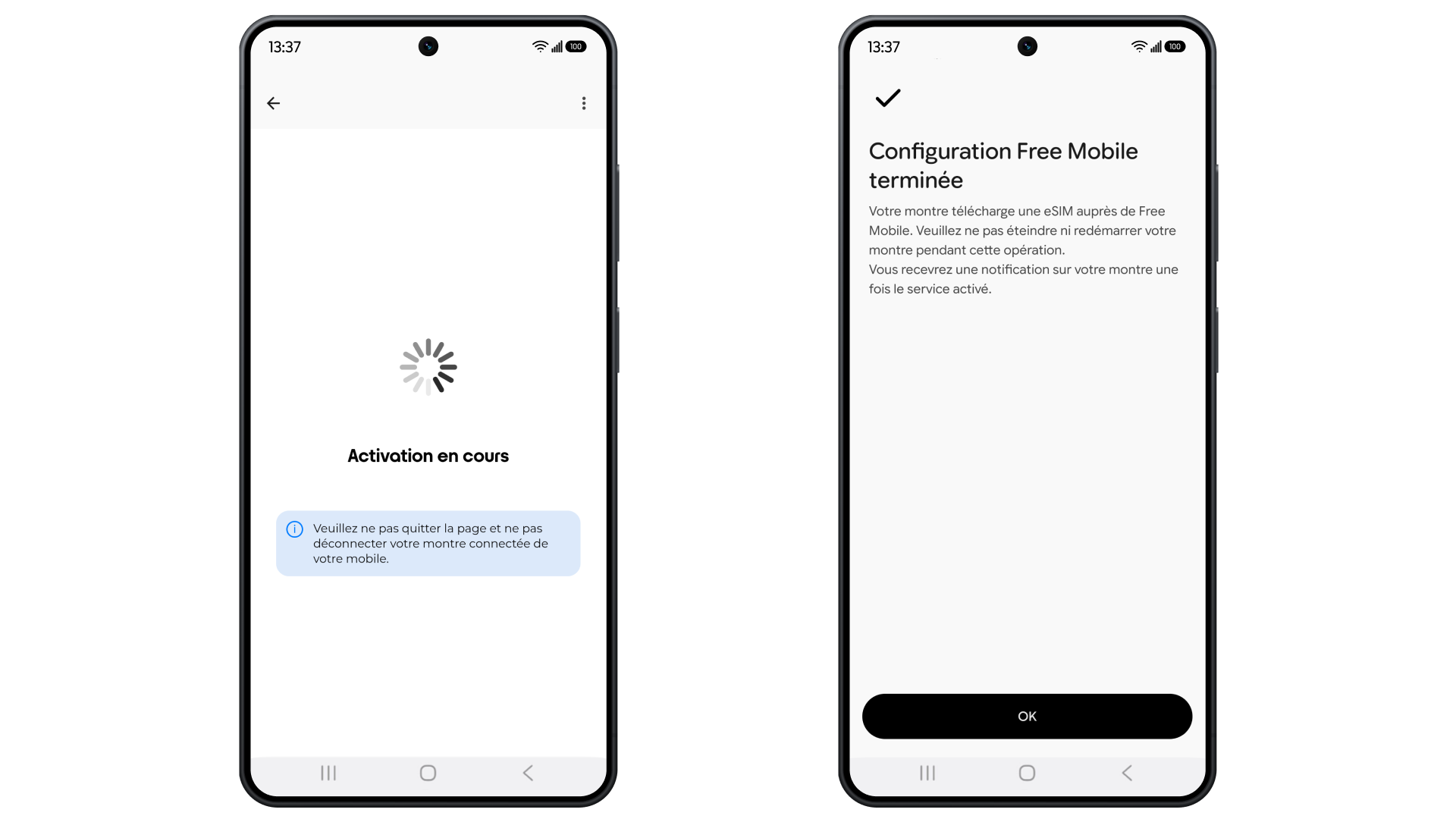
Patientez le temps que l’option eSIM Watch s’active et terminez l’installation en cliquant sur OK.

Vous changez de forfait ?
Vous pouvez conserver l’option eSIM Watch si votre nouveau forfait est éligible (tous les forfaits Free à l’exception du Forfait 2€).
Vous changez de Pixel Watch ?
Faites tout simplement le transfert de votre eSIM depuis votre ancienne montre vers la nouvelle.
Vous avez plusieurs lignes mobiles Free ?
En tant que gestionnaire de la ligne principale, vous pouvez souscrire l’option eSIM Watch pour vos lignes secondaires.
Vous changez de carte SIM sur votre téléphone ?
Cela n’impacte pas votre option eSIM Watch, elle reste fonctionnelle.
Partager cet article


