

Pour transférer votre option eSIM Watch vers une autre Google Pixel Watch, vous devez d’abord la supprimer de votre ancienne montre puis l’activer sur votre nouvelle montre.
Supprimer l’option eSIM Watch de votre ancienne montre
Étape 1
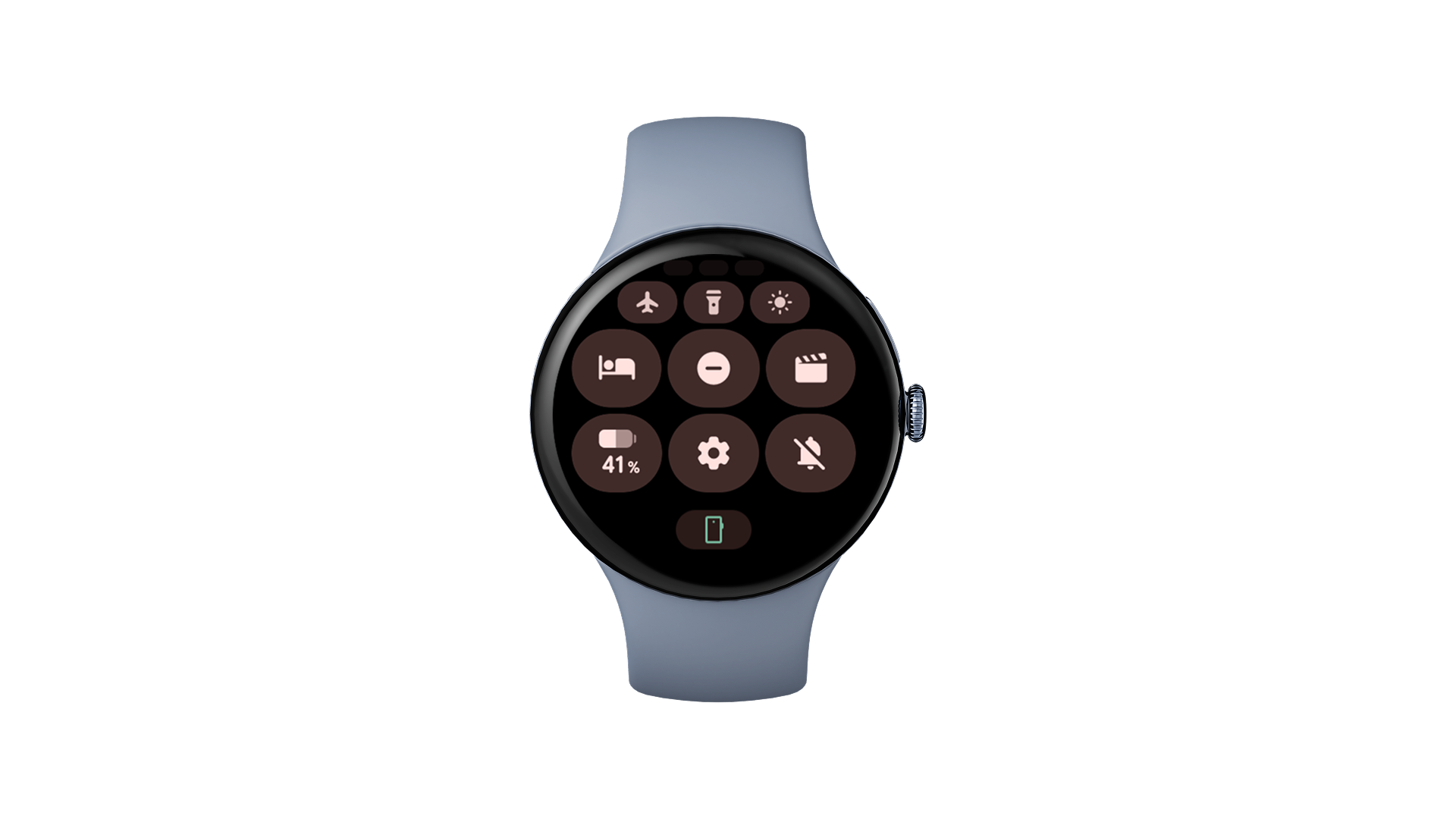
Balayez vers le bas l’écran de votre Pixel Watch et cliquez sur l’icône paramètre.
Étape 2
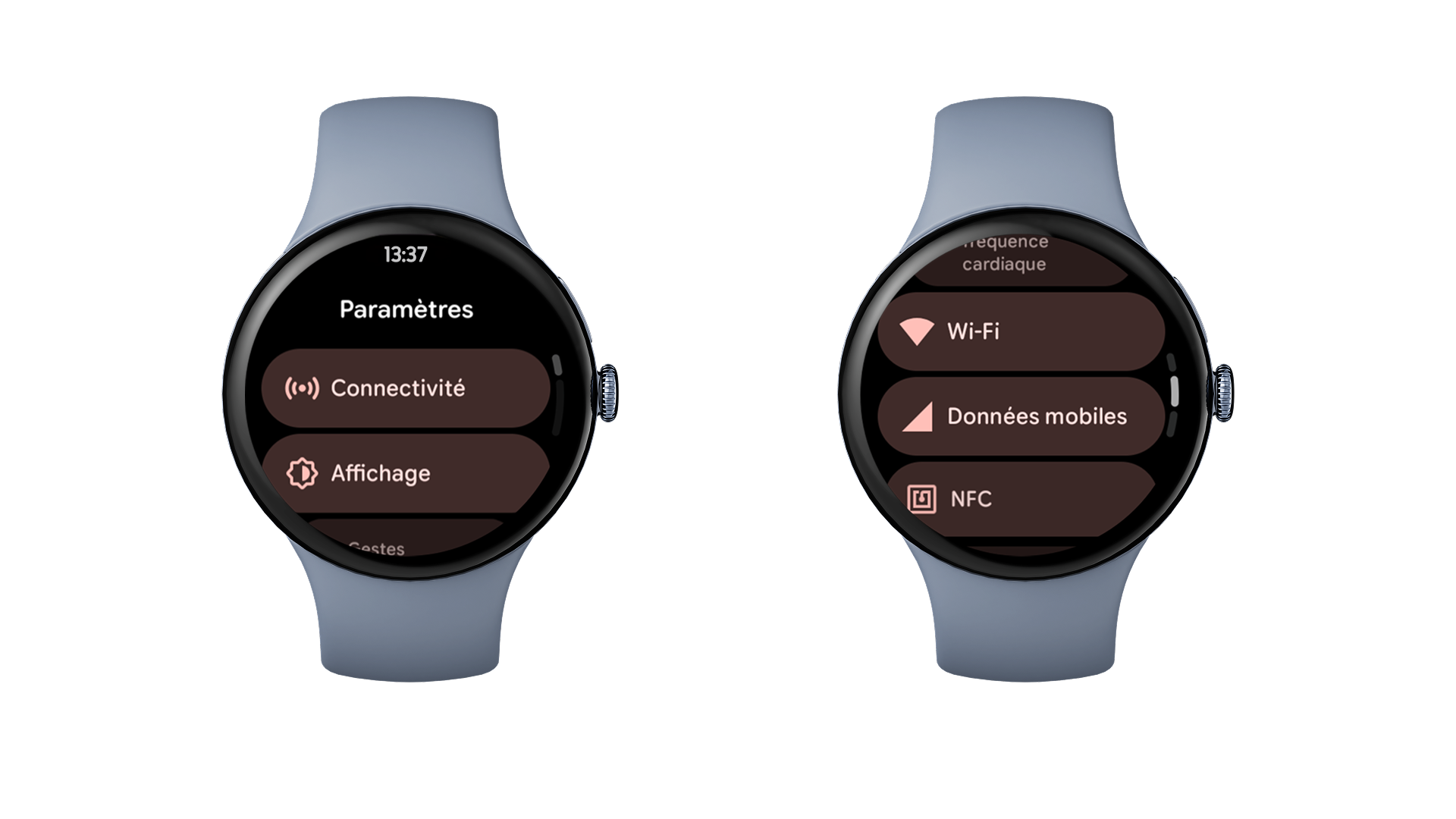
Cliquez sur Connectivité, puis sur Données mobiles.
Étape 3
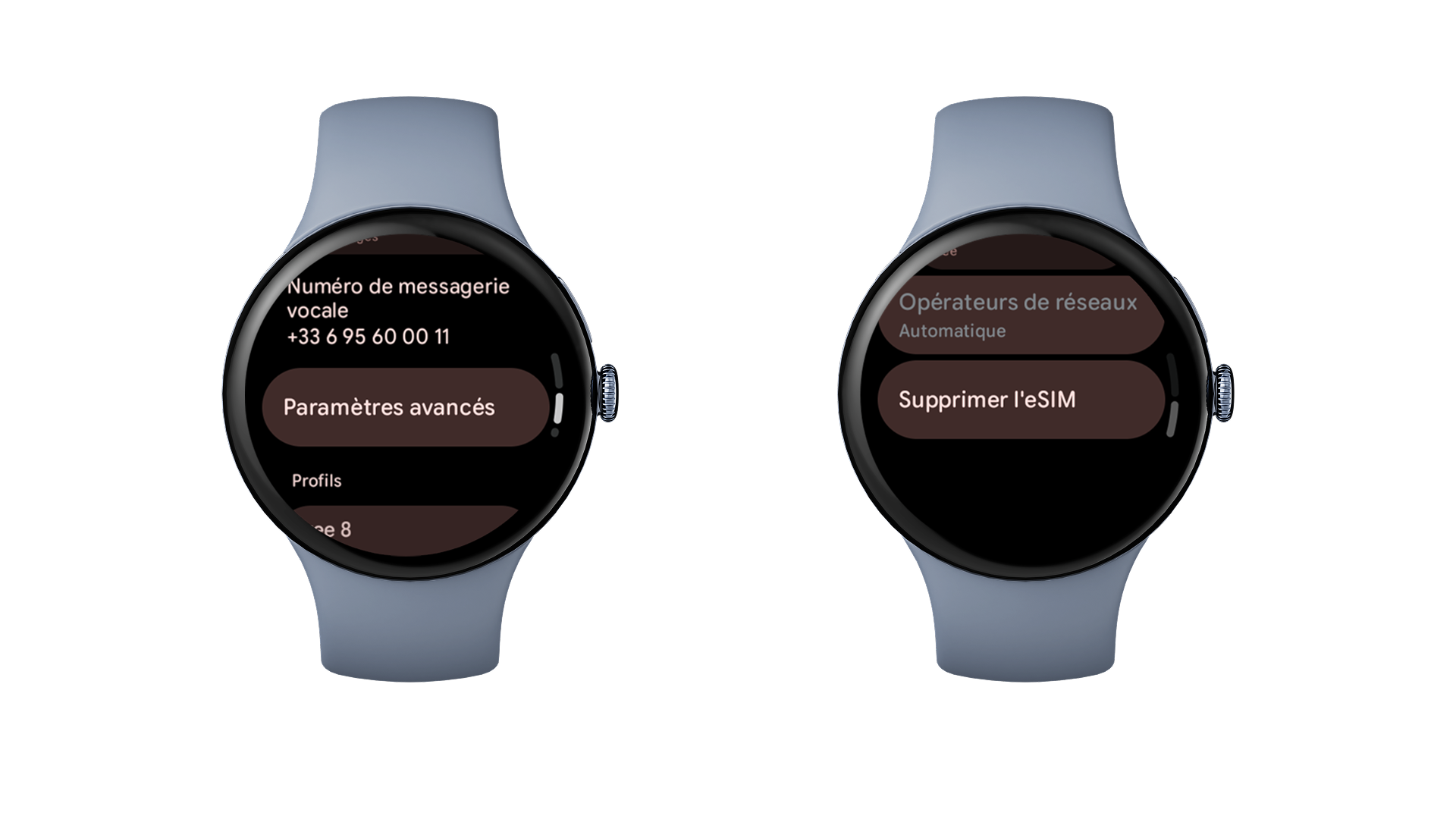
Cliquez sur Paramètres avancés, puis sur Supprimer l’eSIM.

Si vous n’êtes pas en mesure de supprimer l’option eSIM Watch de votre ancienne montre, résiliez votre option eSIM Watch avant d’y souscrire à nouveau.
Activer l’option eSIM Watch sur votre nouvelle montre
Étape 1
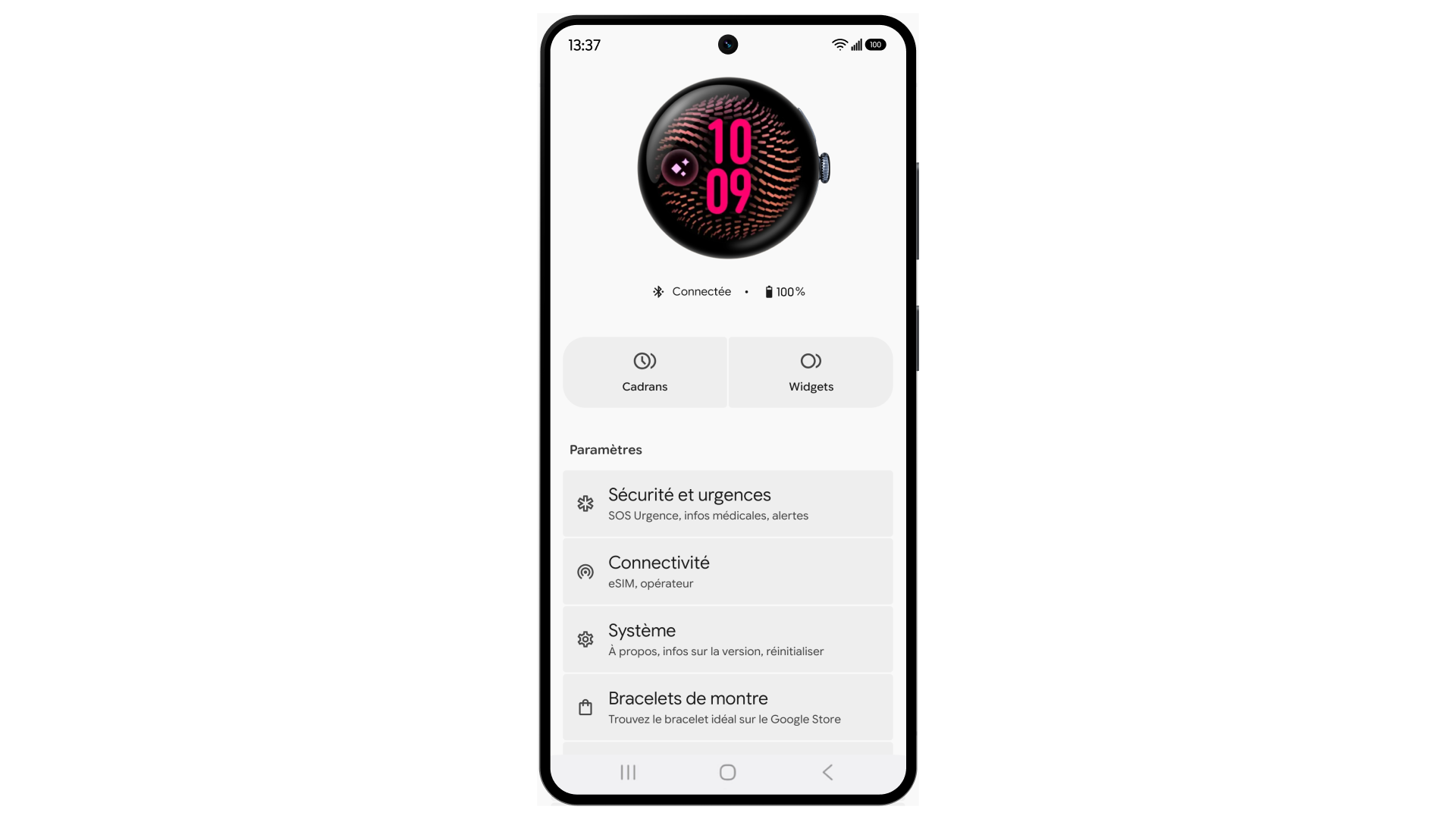
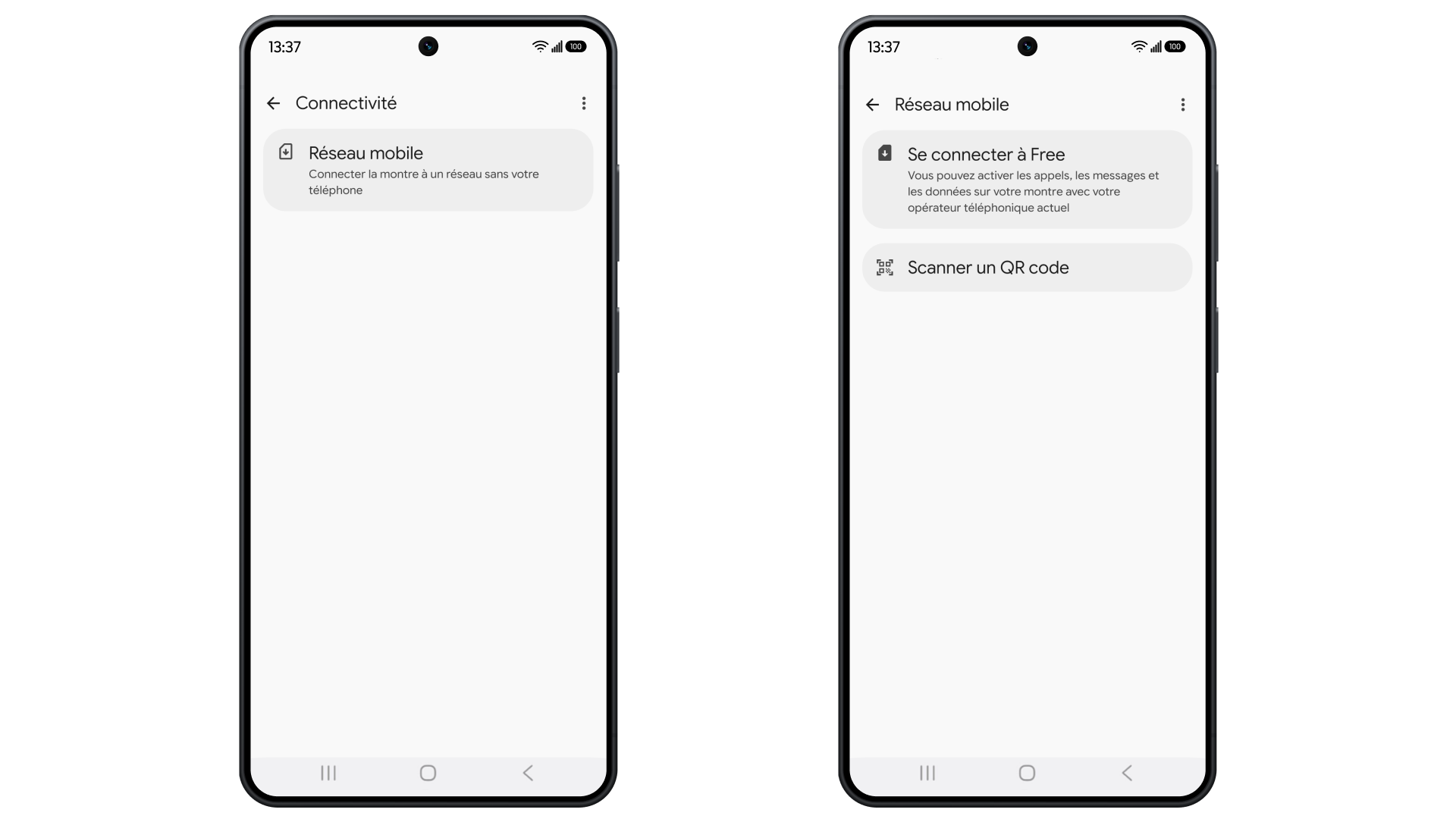
Accédez à votre app Google Pixel Watch sur votre Smartphone Android et rendez-vous dans Connectivité.
Étape 2
Cliquez sur Réseau mobile, puis Se connecter à Free.
Étape 3
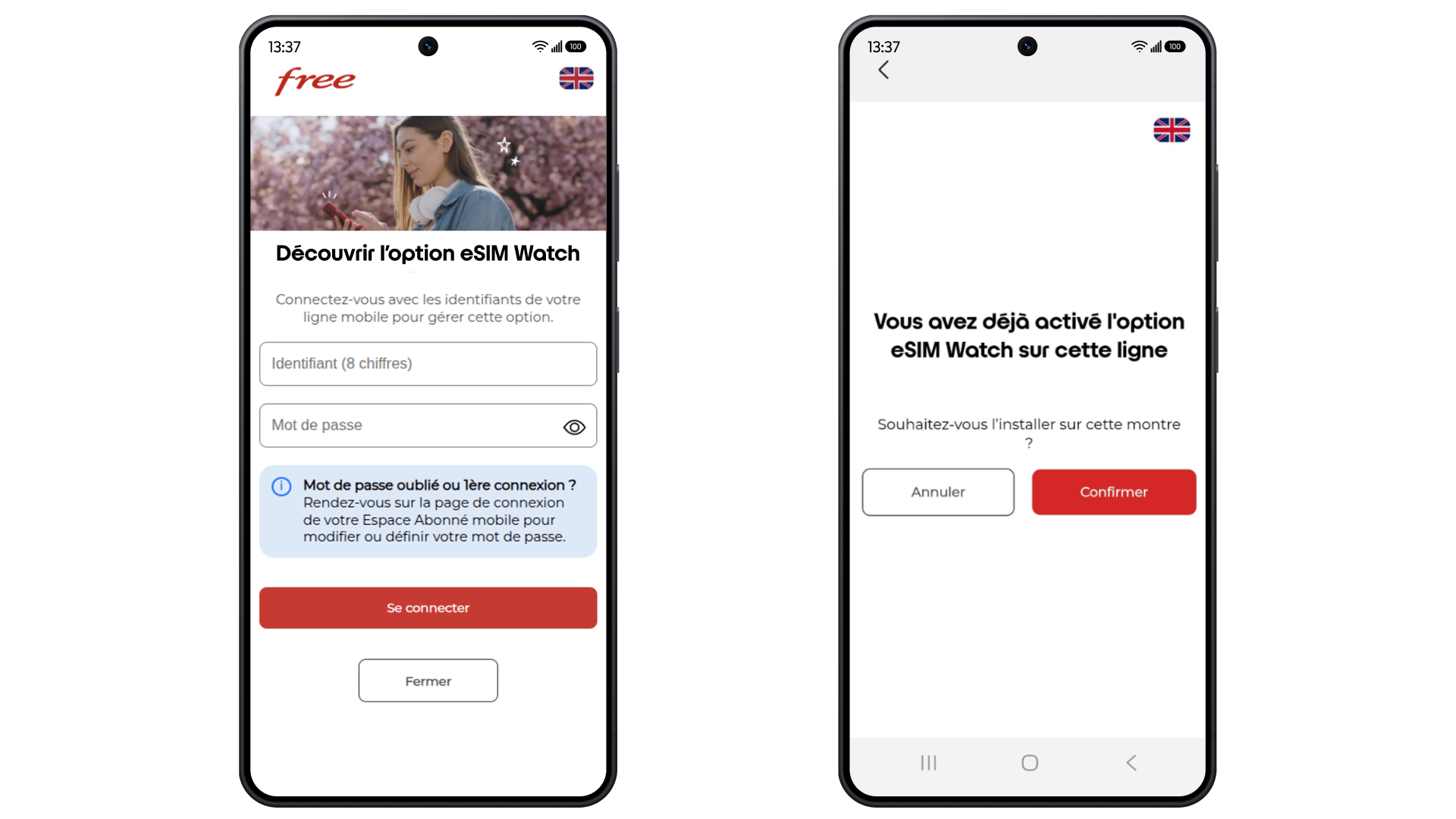
Une fois redirigé vers votre Espace Abonné Mobile, connectez-vous et cliquez sur Confirmer pour installer l’option eSIM Watch sur votre nouvelle montre.
Étape 4
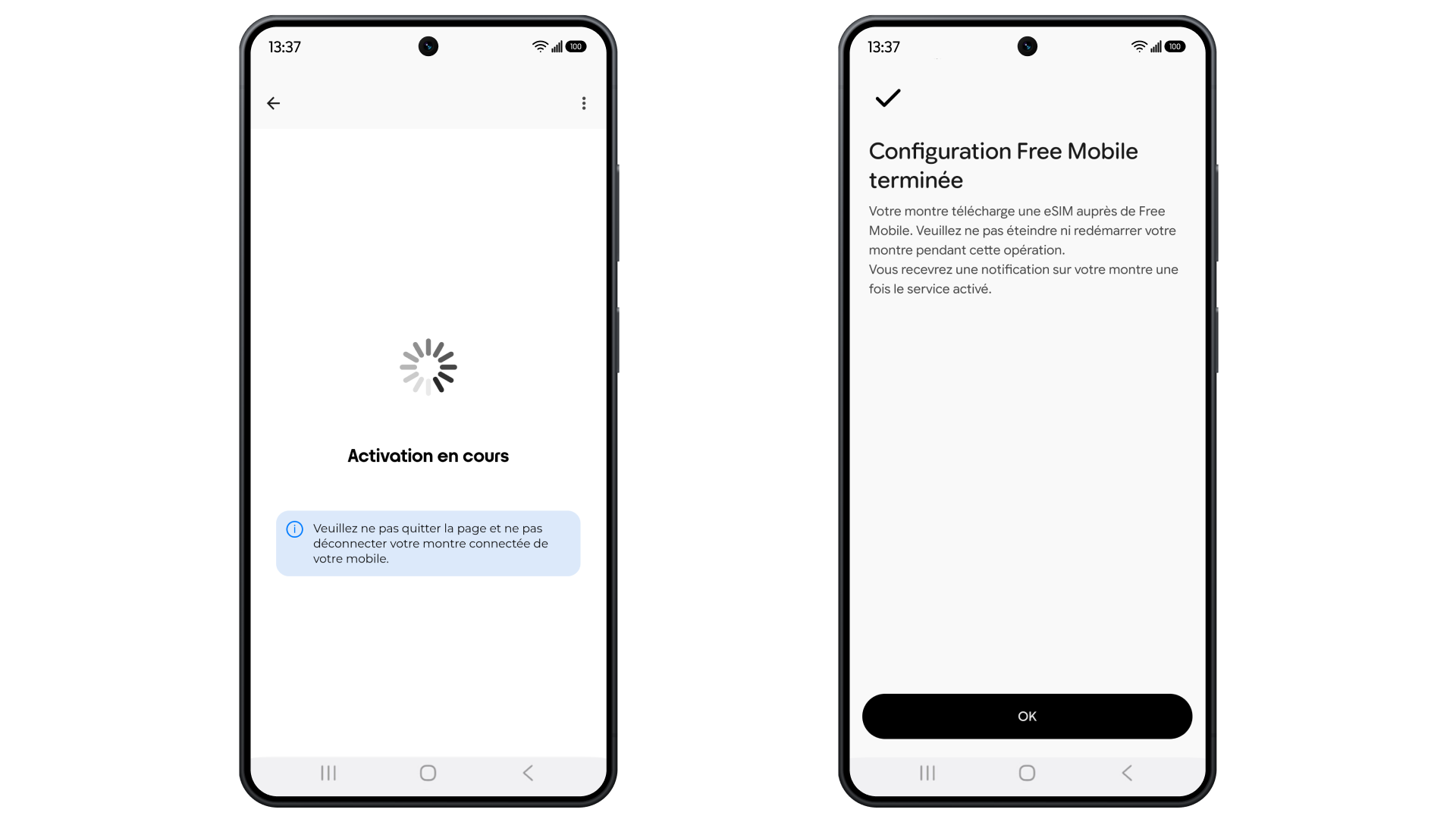
Patientez le temps que l’option eSIM Watch s’active et terminez l’installation en cliquant sur OK.
Partager cet article


